 IDEA - scintille informatiche
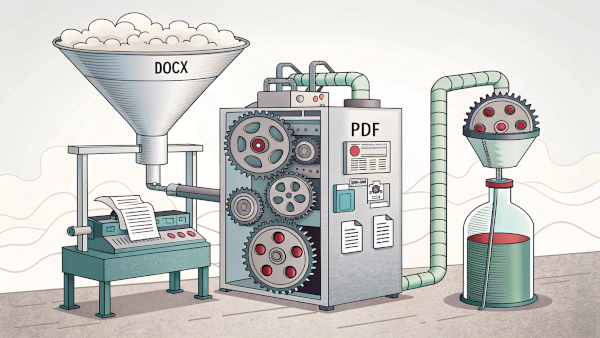
Aprire docx, convertire in pdf e molto altro con PDFgear
Vi segnalo questa volta un’altra App per convertire da formato Word a pdf, e anche tra diversi altri formati.
Dopo che ho pubblicato l’articolo: “Mamma, non mi si apre l’allegato!”, qualcuno mi ha fatto notare che OnlyOffice è un po’ “pedante” nella richiesta dei permessi. La richiesta delle autorizzazioni si può saltare, ma la App non è sempre intuitiva, e forse macchinosa al primo avvio.
Ho cercato quindi una App più facile, e l’ho trovata, sempre col requisito che non faccia pubblicità (ed è molto difficile trovarne, lo avrete sperimentato anche voi) e non chieda di aggiornare alla versione a pagamento (anche questo molto frequente).
PDFgear per aprire e convertire docx
La App si chiama PDFgear e il suo lavoro è proprio quello di convertire tra diversi formati. E proprio per questo apre facilmente un file .docx, vediamo come.
Installazione
Cercate PDFgear in Play Store:
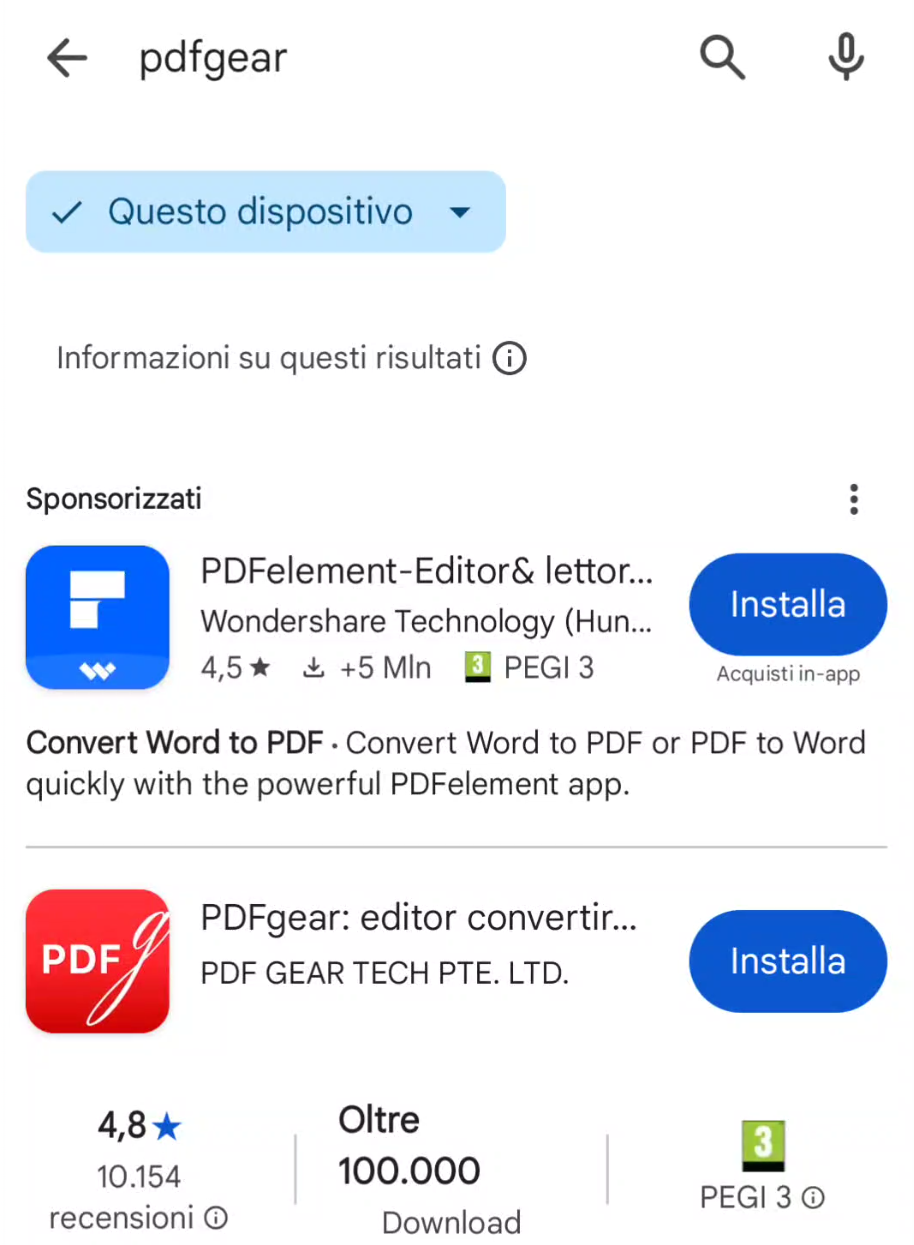
È la app col simbolo rosso, la installate. Se la aprite, vedete questo:
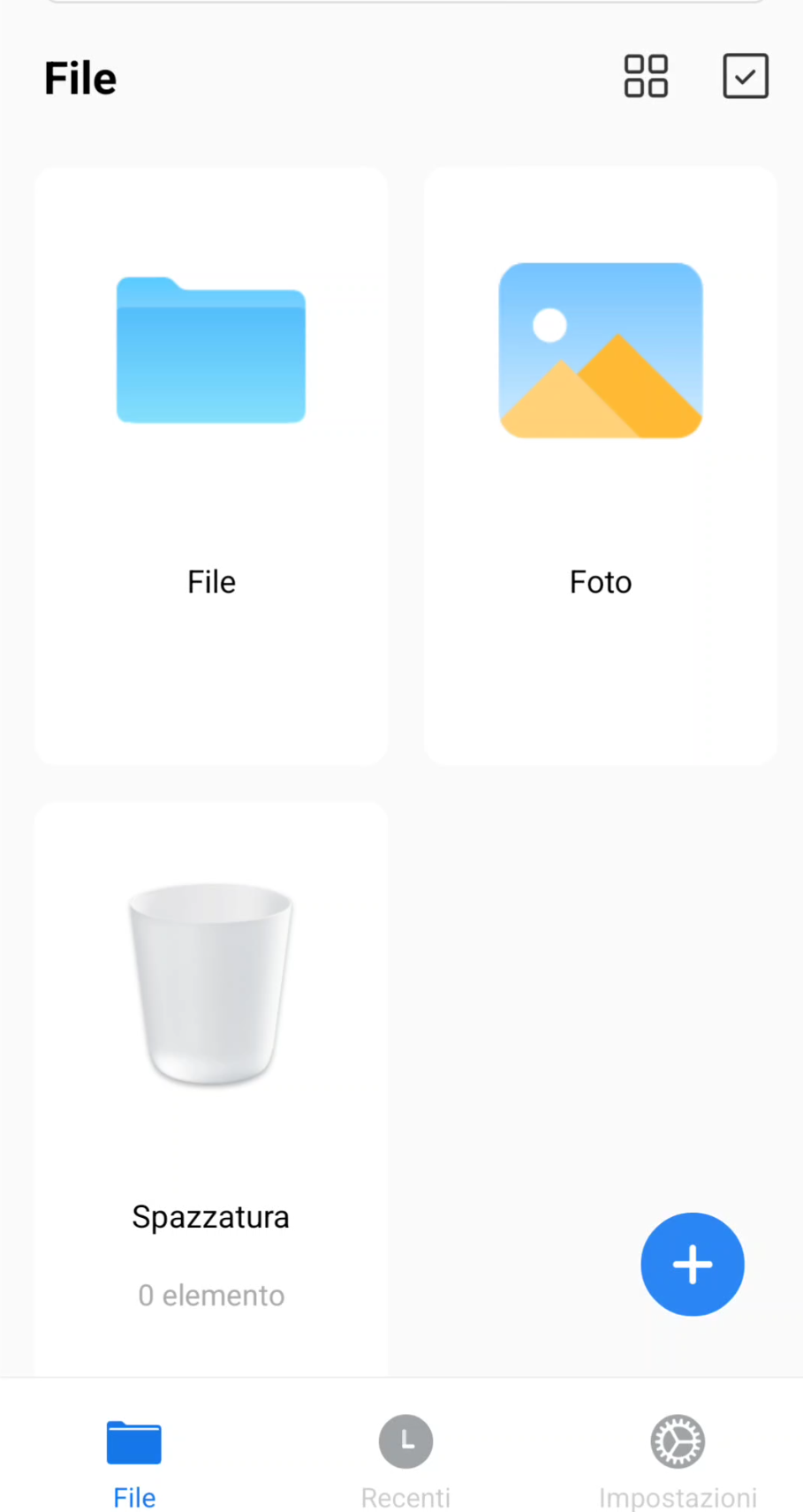 Per il nostro scopo (aprire e convertire file docx) potete chiudere l’App.
Apertura di un file .docx
Vediamo come convertire un file .docx , cliccandolo da WhatsApp: si presenta il classico menu “Apri con”:
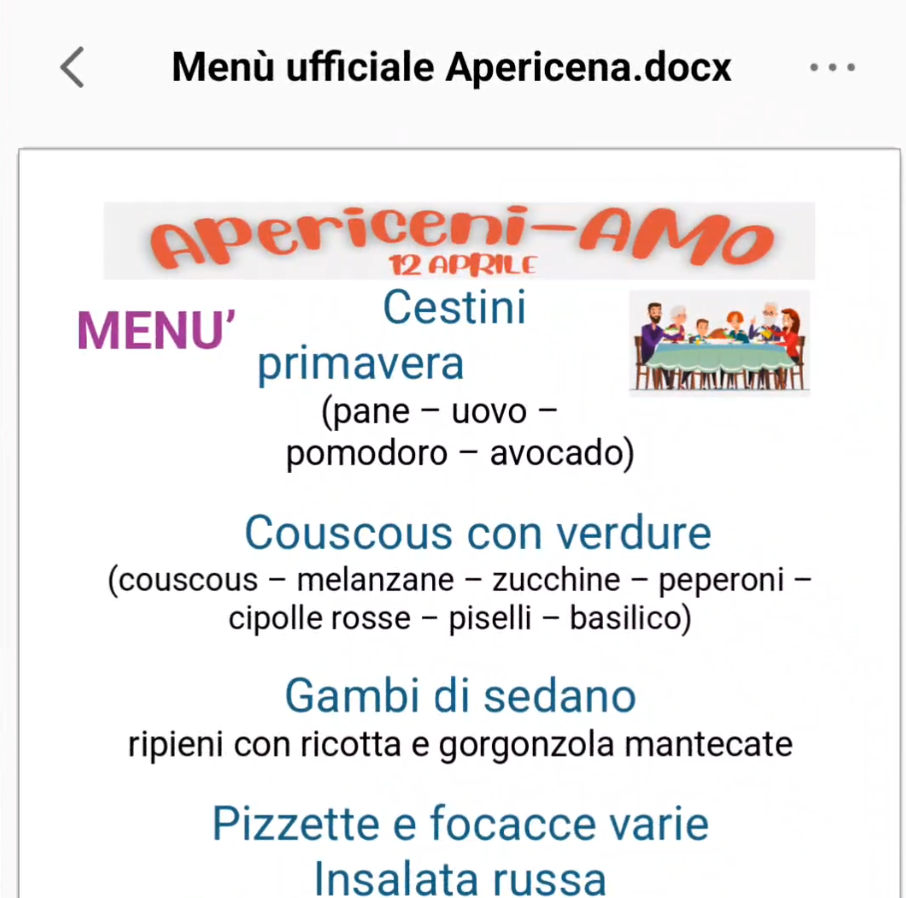
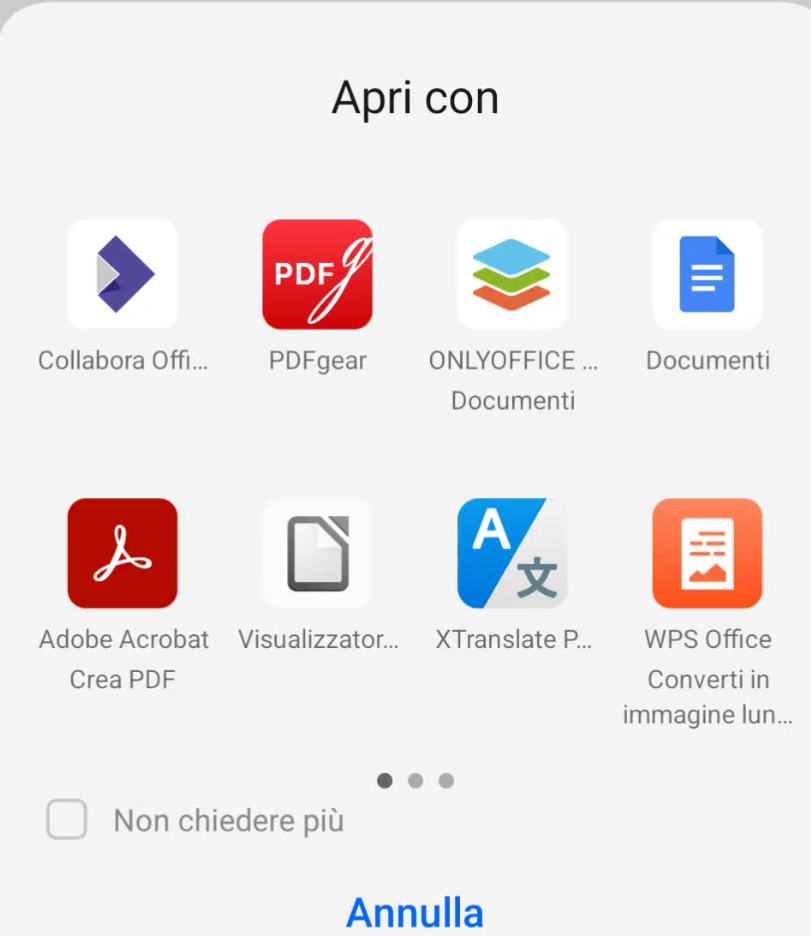 Cliccando su PDFgear succede che… si apre immediatamente il documento e abbiamo già risolto il problema. Quindi PDFGear è un ottimo “Lettore” dei file .docx (o .doc, naturalmente), infatti il documento si vede correttamente:
Conversione in pdf
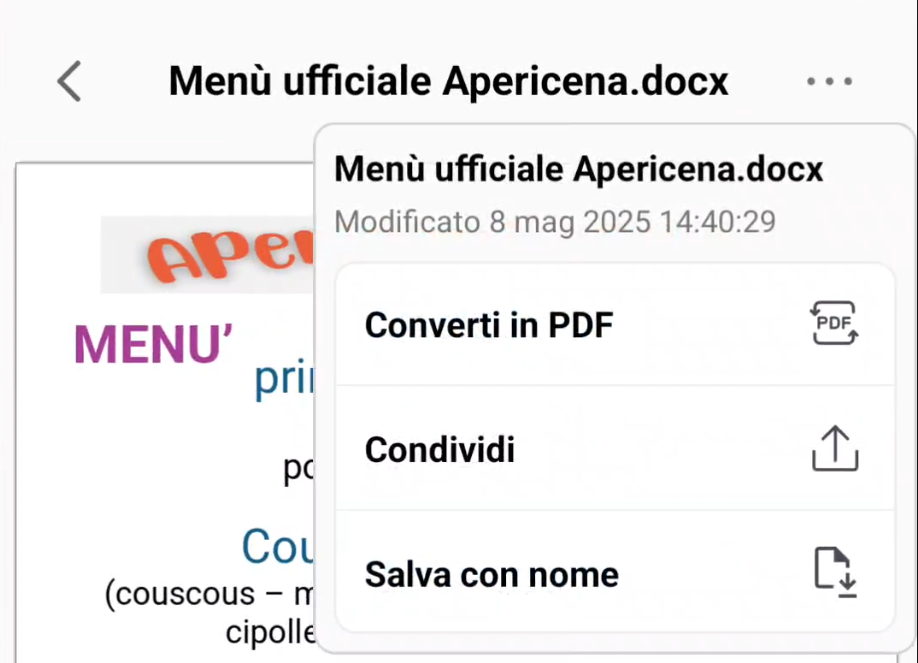
Con PDFGear, dopo aver aperto il documento come abbiamo visto poco fa. cliccate sui puntini in alto a destra e scegliete: Converti in PDF:
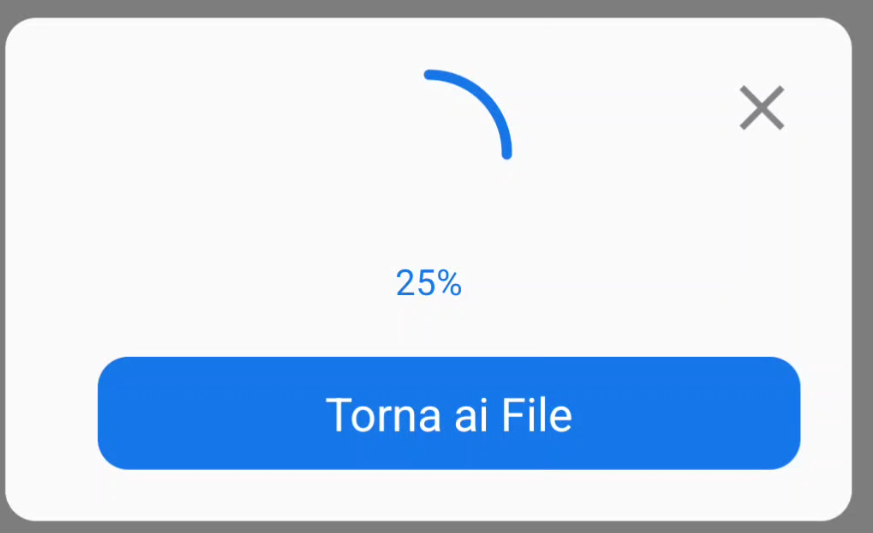
 Dovrete aspettare la conversione… Non cliccate il tasto blu per non interrompere.
 …poi, tornerete a vedere il file, ma è diventato un PDF. (C’è un nuovo tasto Modifica e altri).
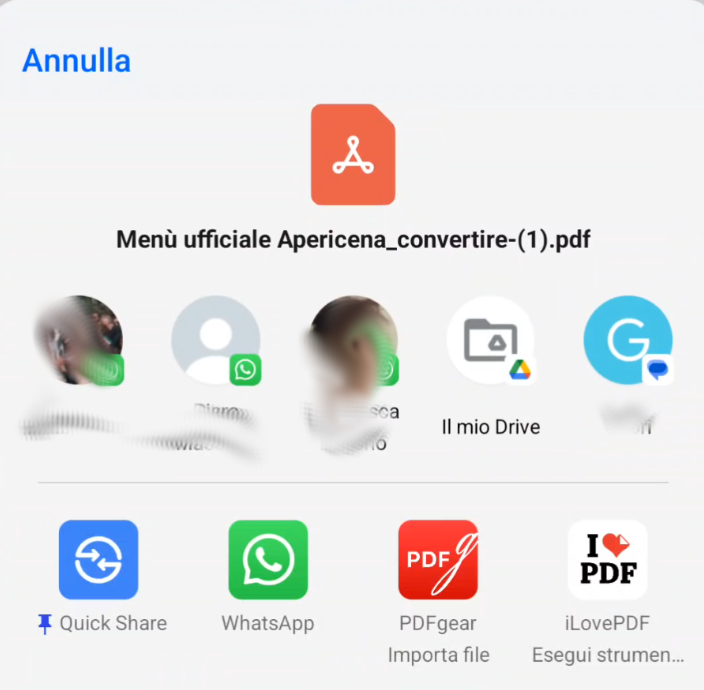
Cliccate di nuovo sui puntini in alto a destra e questa volta scegliete Condividi:
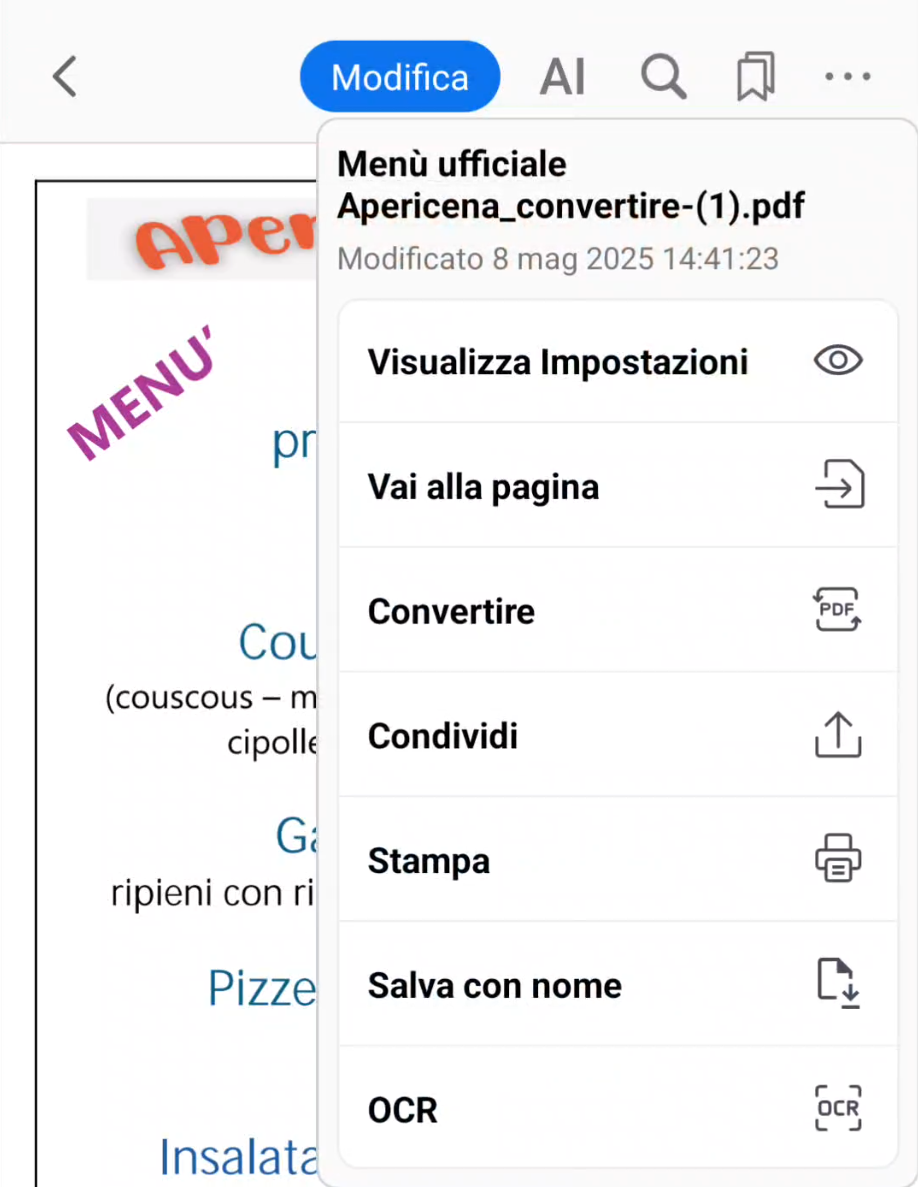
Scegliete WhatsApp o la mail, e condividete il pdf.
Altre funzionalità
Modifica pdf, e anche IA e OCR
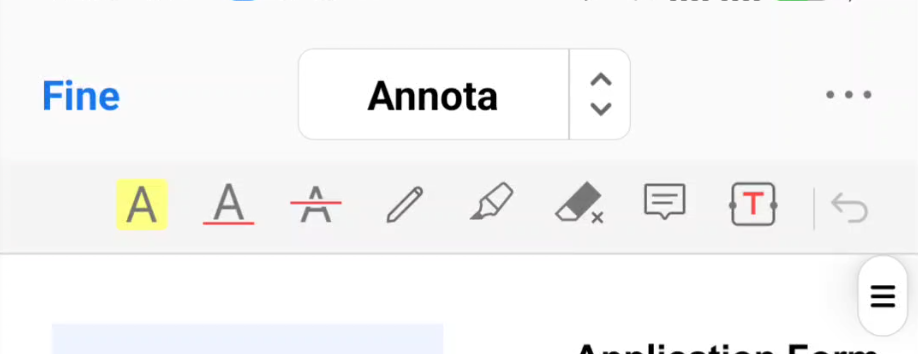
PDFgear consente anche di fare piccole modifiche sui documenti pdf: evidenziare, sottolineare, barrare testo, inserire annotazioni o aggiungere caselle di testo. Per attivare il menu delle modifiche occorre premere il tasto Modifica:
 Ha anche una funzione di riassunto del testo con l’intelligenza artificiale, e il riconoscimento dei caratteri di testo (OCR) da una foto o immagine.
Per computer e iPhone, e online
Ne esistono anche versioni per Windows, iPhone, Mac; e una versione online con moltissime funzionalità:
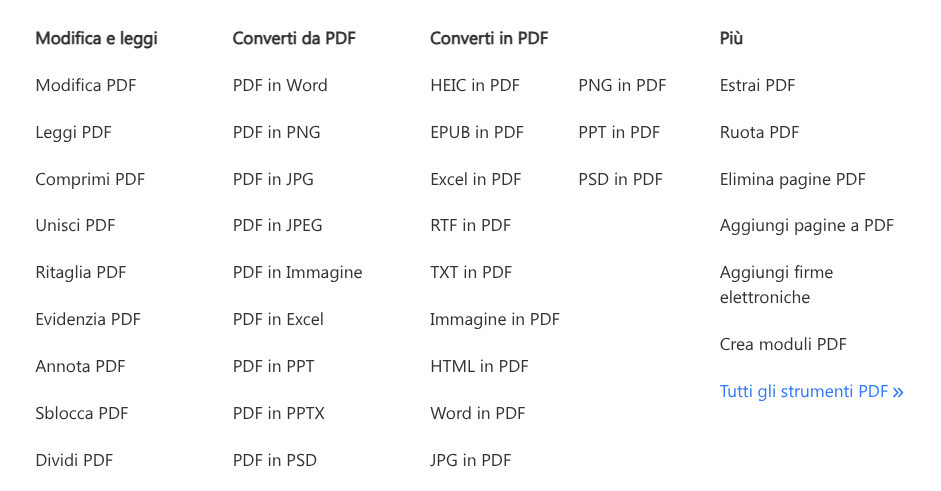 Questo il sito ufficiale: https://www.pdfgear.com/it/
Oppure, puoi propormi altre idee o fare domande cliccando qui
Non ci sono commenti per questo articolo, puoi aggiungere il tuo subito sotto se vuoi.
Inserisci un commento
Tieni conto che posso eliminare o non pubblicare un commento per qualsiasi motivo. Cerca di essere educato. Non inserire indirizzi e-mail perché non raccolgo alcun dato personale; eventuali indirizzi e-mail sono automaticamente rimossi senza che io li veda.
Se vuoi comunicare direttamente con me, utilizza il link "Scrivimi" in alto.