 IDEA - scintille informatiche
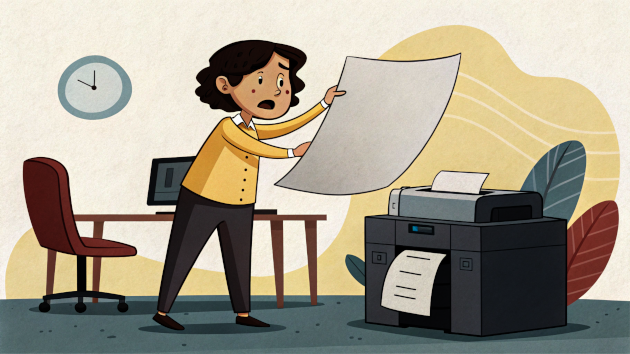
Volantino grande e stampante piccola: come fare
Tempo fa, per una raccolta alimentare, mi è capitato di dover stampare un manifestino grande. Ma la mia stampante è normale, solo per fogli classici (A4). Ho trovato un sistema: incollare in modo semplice l’immagine ingrandita, divisa su quattro fogli.
Potrà capitare anche a te, specie se dedichi un po’ del tuo tempo a una associazione, gruppo sportivo, parrocchia. O magari per una festa in famiglia. E tempo e soldi per affidarsi a una ditta di stampa specializzata quasi mai ci sono.
Adesso ti spiego come fare, tutto con strumenti gratuiti, su PC (Windows o Linux) o Mac. (Per il telefonino leggi infondo all’articolo).
In un prossimo articolo ti racconterò anche l’opposto: come ottenere quattro volantini piccoli da uno normale.
Una nota sulle immagini
Prima di andare avanti, una piccola nota sul funzionamento delle immagini del sito. Non potendo mettere immagini troppo grandi, uso questo “trucco”:
- su PC, cliccando una volta sull’immagine, si ingrandisce; cliccando di nuovo, torna alle dimensioni originali;
- su smartphone, basta allargarla con le dita come per ogni altra immagine.
Metodo 1: PosteRazor - online
PosteRazor è un programma gratuito al quale si passa l’immagine del volantino, e si ottiene un pdf con tutte le pagine da stampare per avere il volantino grande.
Si può scaricare per Windows, Linux, Mac oppure si può usare online.
Ti spiegherò come utilizzarlo online, è il modo più immediato.
Primo passo: il volantino
Il volantino deve essere un’immagine di tipo png o jpg, non un pdf.
Se il tuo volantino è già un’immagine jpg o png, vai al secondo passo.
Se invece hai il volantino in pdf, puoi facilmente convertirlo in immagine su questo sito:
https://www.ilovepdf.com/it/pdf_a_jpg
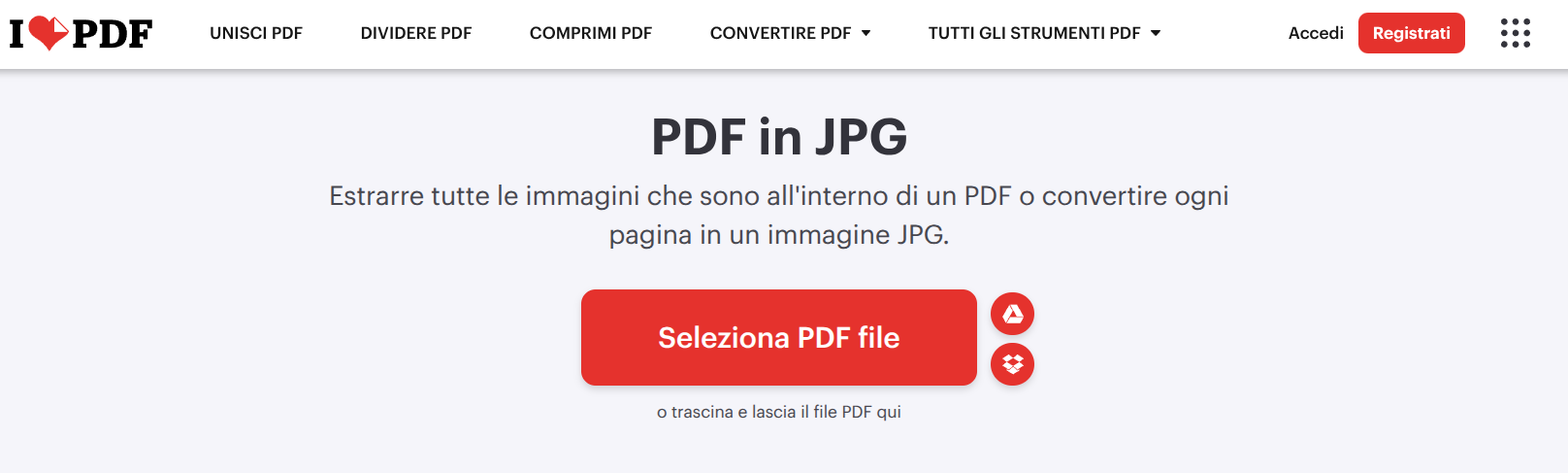 Basta trascinare il file da “Gestione risorse” (File Manager) nella pagina e poi premere il tasto “Convertire in JPG”:
 e infine “Scarica le immagini JPG”:
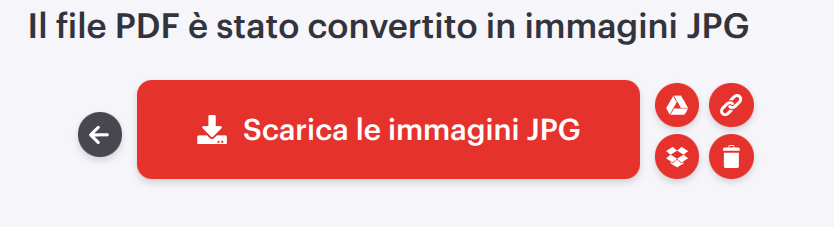 Scegli una cartella dove troverai facilmente l’immagine (a seconda del programma che usi per navigare ti può essere proposto “Download”, o “Scaricati”, ma puoi cambiare).
Se ti occorresse, sappi che esiste anche la conversione opposta, basta andare sulla pagina: https://www.ilovepdf.com/it/jpg_a_pdf
Secondo passo: PosteRazor
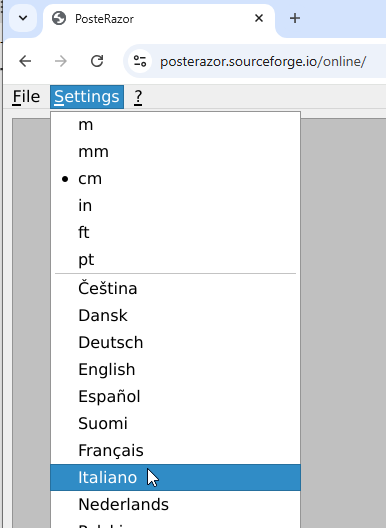
Vai sulla pagina di PosteRazor: https://posterazor.sourceforge.io/online/ (Attenzione, su cellulare non funziona)
Vai su Settings e scegli Italiano:
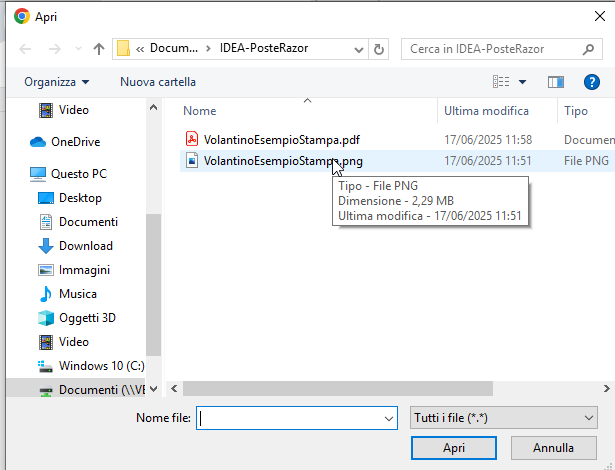
 Clicca il bottone azzurro e poi scegli il tuo file immagine:
.pdf%20-%20Adobe%20Acrobat%20Reader%20(64-bit).png) Scegli il file:
Scegli il file:
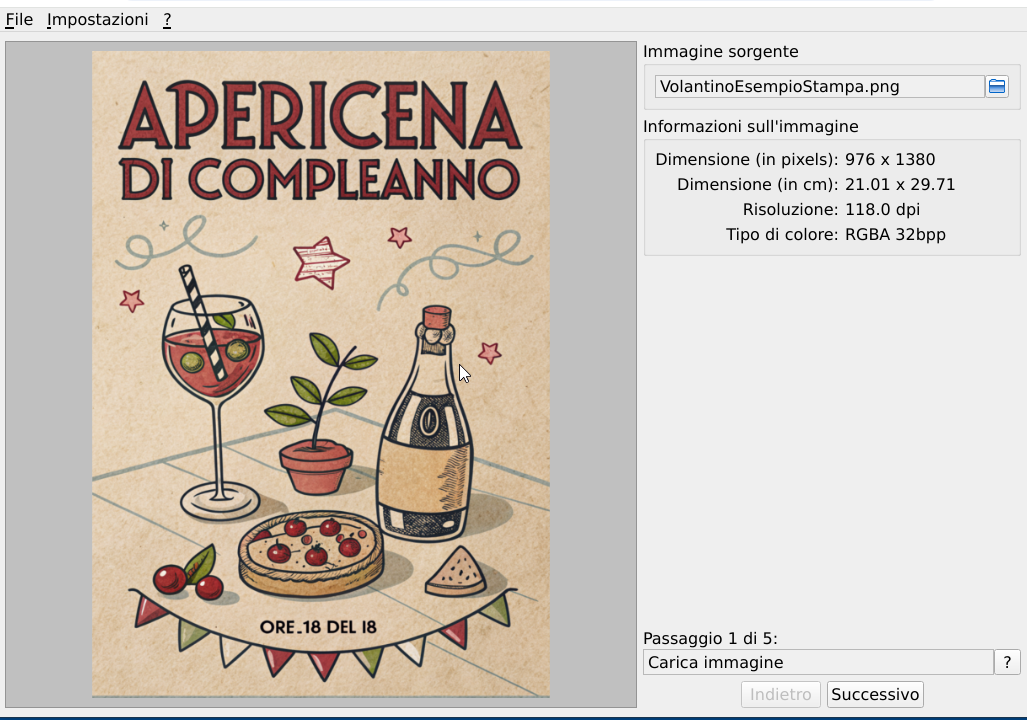
 Il tuo file appare nella pagina:
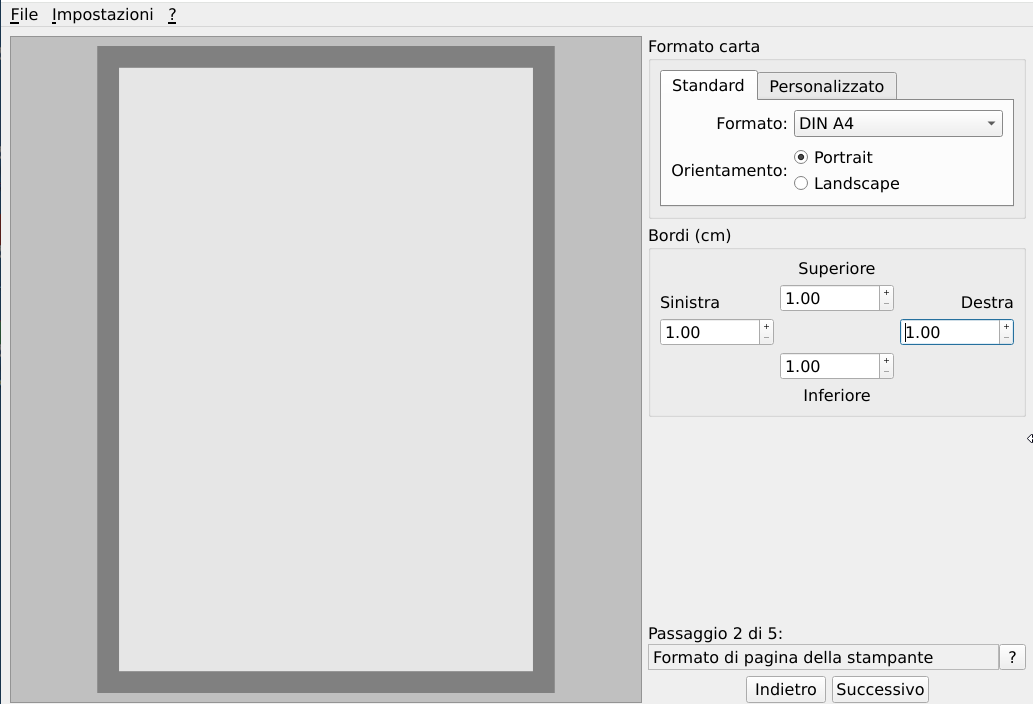
 Premi Successivo, e al passaggio 2, se vuoi, puoi ridurre i margini da 1.5 a 1 cm per usare meglio il foglio:
 Premi ora Successivo due volte (Passaggio 2 e 3) e, nella pagina che vedi sotto, scegli quanto sarà grande il volantino grande
La proposta del programma è un volantino quattro volte più grande dell’originale (lati doppi), ossia, in termini tecnici, un A2 invece di un A4.
(Se noti, nella pagina sotto, l’altezza non è 2 ma un po’ più di 1,9: questo perché il mio volantino è leggermente più basso di un foglio intero)
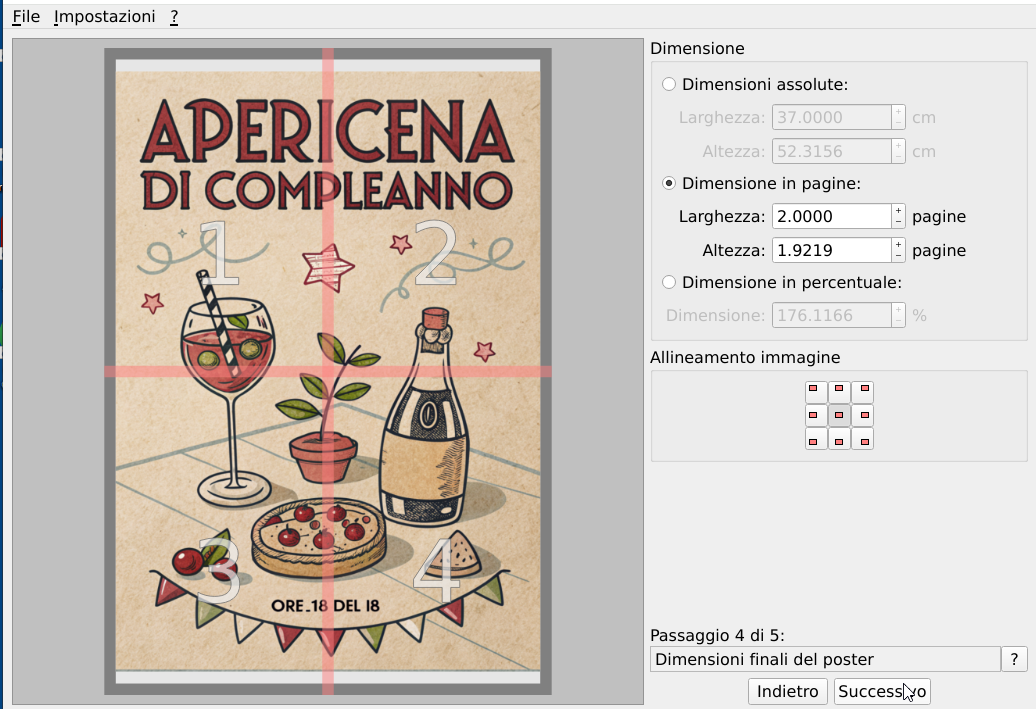 Basta cliccare la freccina in su, vicina al 2 e farlo diventare 3 per aumentare ancora la dimensione del volantino finale, 9 fogli:
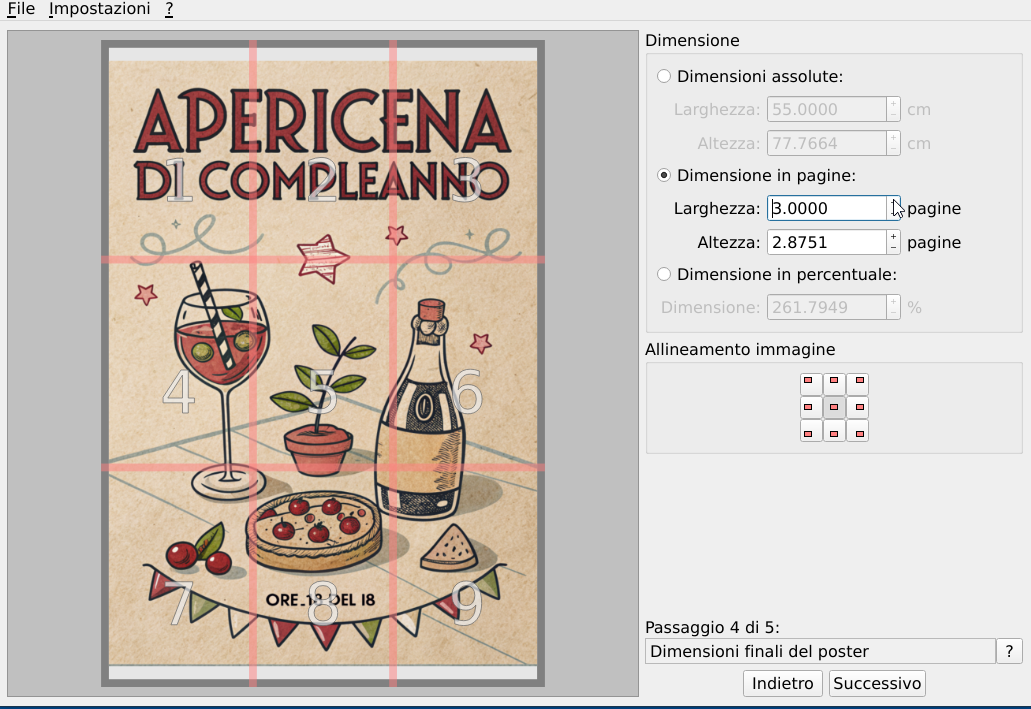 Ma nel mio esempio mi accontenterò della dimensione quadrupla.
Premendo Successivo arrivi all’ultimo passaggio, salvare il file (in pdf), basta cliccare l’icona col floppy azzurro in alto a destra e scegliere un nome:
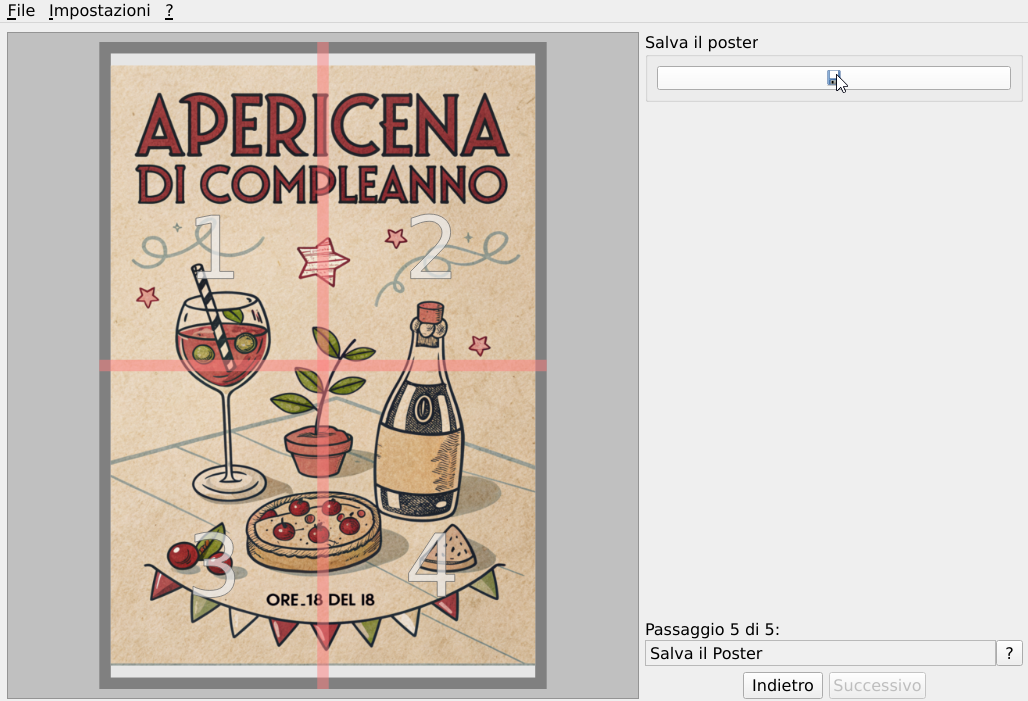 Se ora guardi il file pdf, aprendolo con Acrobat Reader o un altro programma, vedrai le quattro pagine:
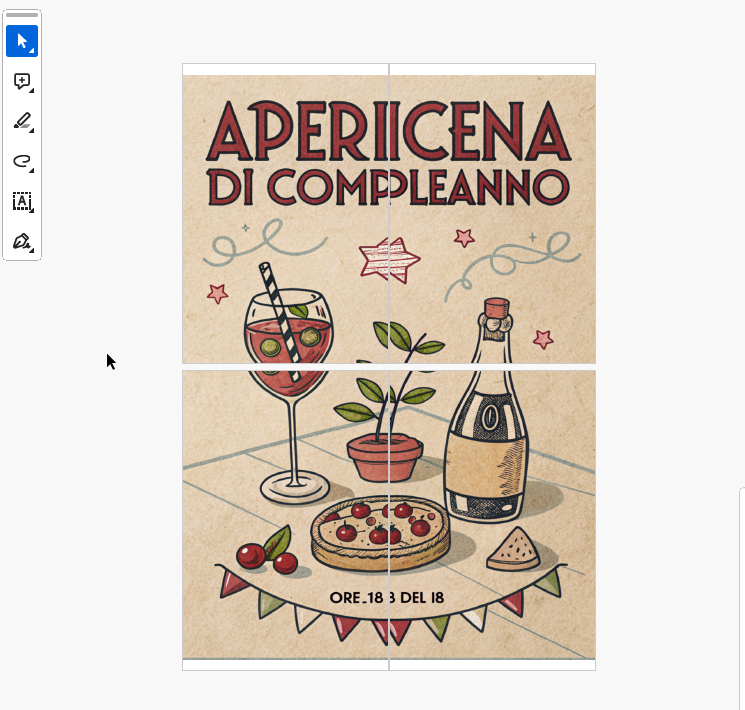
Puoi notare che ciascuna comprende (su un bordo in questo caso, su più bordi se stampiamo un’immagine 9 volte l’originale, e oltre…) una parte dell’altra, il che facilita la congiunzione.
Terzo passo: stampa e assemblaggio
Ora puoi:
- stampare i quattro fogli (usa Adobe Acrobat Reader o un altro programma: se hai Linux ti consiglio Master PDF Editor),
- ritagliare bene sui bordi, perché c’è comunque un margine bianco da togliere,
- sovrapporre i fogli facendo combaciare le immagini
- mettere del buon nastro adesivo trasparente.
Piccolo trucco: ti accorgerai subito che per due fogli affiancati non occorre tagliare il bordo di entrambi, perché il bordo bianco di quello dietro viene comunque nascosto da quello sopra.
Volantino grande pronto!
Metodo 2: Adobe Acrobat Reader (su Windows e Mac)
Se preferisci usare Adobe Acrobat Reader (che di solito è già installato sui PC con Windows e sui Mac, ma non su Linux), ecco come fare. (non provare con Acrobat Reader su cellulare… non funziona).
(Se non lo trovi già installato, puoi installarlo dal sito di Adobe, qui per Windows: https://www.adobe.com/it/acrobat/pdf-reader.html )
Carica il file, poi scegli Menu → Stampa
.png) Nella finestra di stampa dovresti trovare Poster:
Nella finestra di stampa dovresti trovare Poster:
.png) Cliccando Poster , cerca le caselle:
Cliccando Poster , cerca le caselle:
- Ridimensiona per affiancatura
- Sovrapponi
Le ho segnate in verde qui sotto.
Adesso, imposta 180 in Ridimensiona per affiancatura e 10 in Sovrapponi.
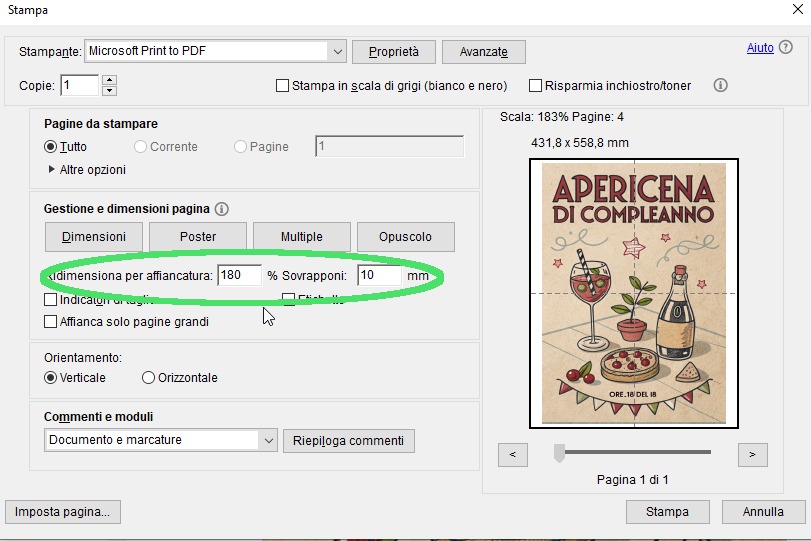
Come puoi vedere, la scomposizione dell’immagine è simile a quella di PosteRazor.
Ora puoi stampare e poi procedere come prima, assemblando e incollando con il nastro adesivo.
Su Smartphone
Per lo smartphone esiste una app: Docuslice. Ne scriverò più avanti. Vuoi intanto provarla e dirmi che ne pensi?

Prossimamente: come ottenere quattro volantini piccoli da uno normale.
Oppure, puoi propormi altre idee o fare domande cliccando qui
Non ci sono commenti per questo articolo, puoi aggiungere il tuo subito sotto se vuoi.
Inserisci un commento
Tieni conto che posso eliminare o non pubblicare un commento per qualsiasi motivo. Cerca di essere educato. Non inserire indirizzi e-mail perché non raccolgo alcun dato personale; eventuali indirizzi e-mail sono automaticamente rimossi senza che io li veda.
Se vuoi comunicare direttamente con me, utilizza il link "Scrivimi" in alto.