 IDEA - scintille informatiche
Scuola di WhatsApp - Lezione 2
Dettare un messaggio o mandare un vocale?
I “vocali”! Sempre più amati perché sono veloci da inviare, e si può dire di più senza faticare a scrivere.
Però non tutti amano ricevere un vocale: non si può ascoltare in pubblico, o in un ambiente rumoroso (a volte per strada in città è difficile), e richiede più tempo di una lettura veloce. Un breve messaggio addirittura si legge per intero nella notifica in alto.
Vediamo allora di far contenti tutti: chi non vuole scrivere sulla tastiera e chi desidera leggere invece di ascoltare.
Se già sapete come si fa, saltate pure l’articolo!
Se invece vi interessa comunque sapere come “fare un vocale” (ma credo quasi tutti lo sappiano!) andate più in basso nell’articolo.
Come dettare un messaggio
Ecco nella figura qui sotto la tastiera su WhatsApp. Su altri telefoni può apparire leggermente diversa. Il microfono verde c’è sempre (ed è quello che usate per i vocali).
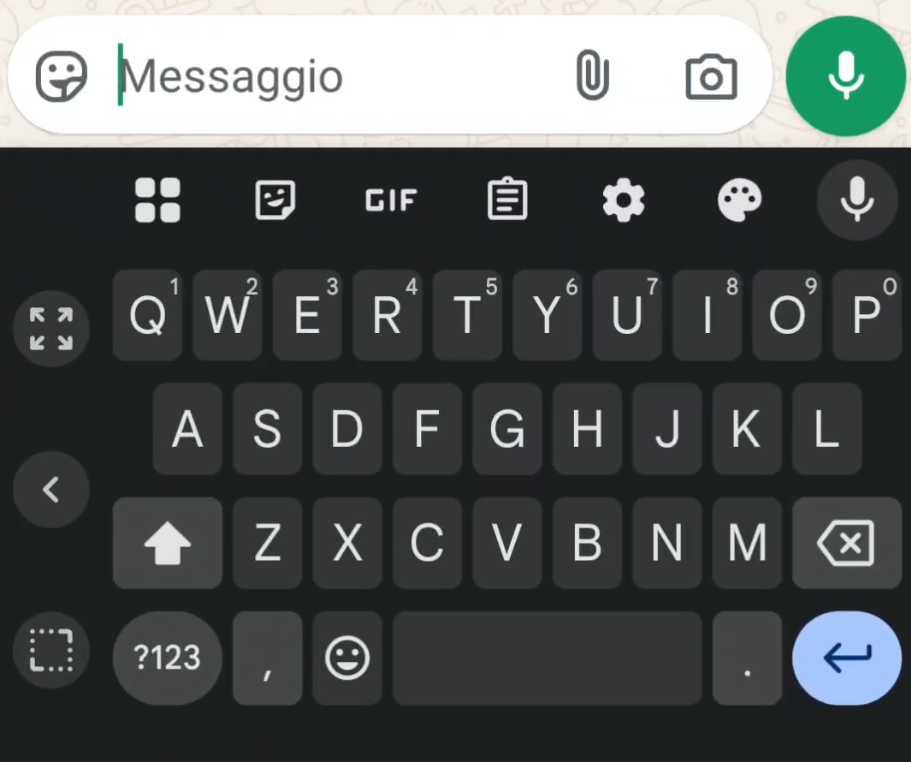 Se guardate bene, c’è un altro microfono, più piccolo, bianco su sfondo nero o viceversa: è questo che useremo per dettare.
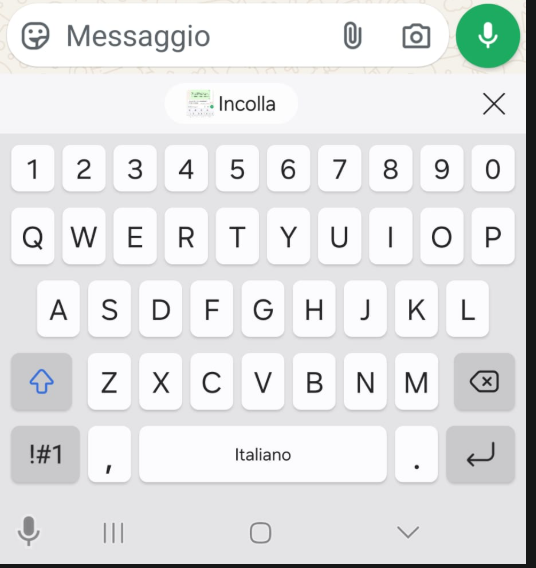
Ecco una tastiera diversa, dove il microfonino è in basso a sinistra:
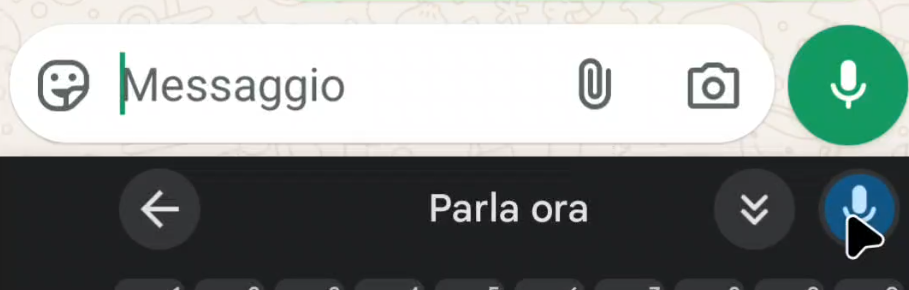
Premendo questo microfonino compare questa scritta: Parla ora
Basta parlare in modo chiaro, non troppo veloci, spiccando bene le parole, e senza interrompersi, e magicamente il messaggio compare sullo schermo.
Mentre parlate, vedrete che la scritta da “Parla ora” diventa “In ascolto…”.
È possibile anche dire “Punto interrogativo” oppure “Punto”, “Virgola” per avere anche i segni di punteggiatura, come ho fatto io:
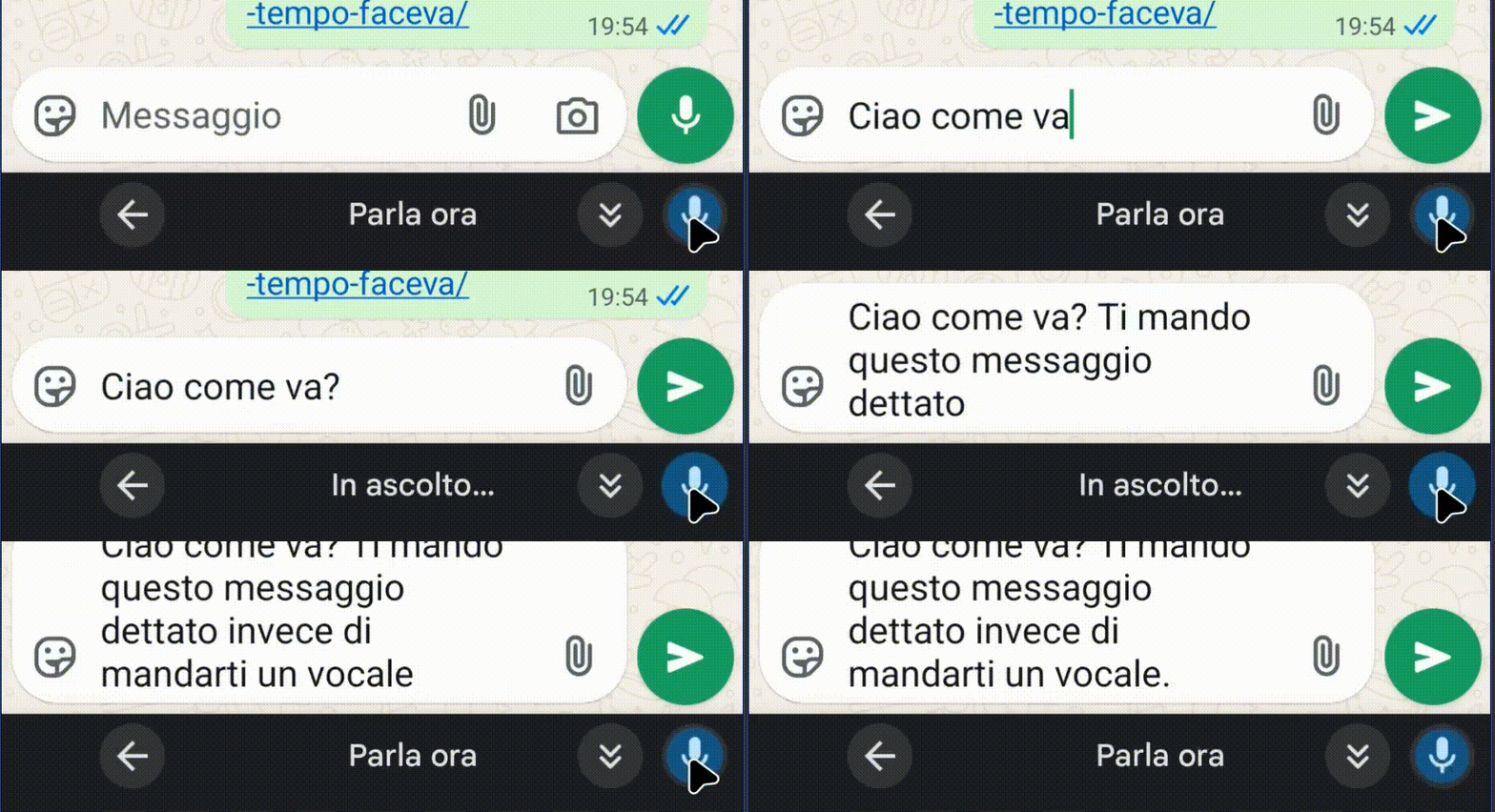
Non aspettate troppo a dettare altrimenti WhatsApp “smette di ascoltare” e occorre premere di nuovo il microfono.
Una volta finito, è come un normale messaggio, perciò si può correggere a mano prima di inviarlo.
Se siete perfezionisti, potete anche dire “nuova riga” e il testo andrà a capo.
Potreste notare che durante la scrittura, a volte, il testo sembra errato e poi si corregge automaticamente.
Per me è molto utile se sono sui monti a correre, e ho le mani sudate oppure troppo fredde.
Se il microfonino non funziona
Su alcuni smartphone può comparire questa scritta:
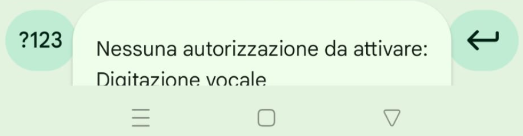 E il microfono non si attiva.
In questo caso provate ad andare sulle Impostazioni del telefono (di solito ci si arriva premendo una icona a forma di ingranaggio), poi scegliete App e cercate Gboard:
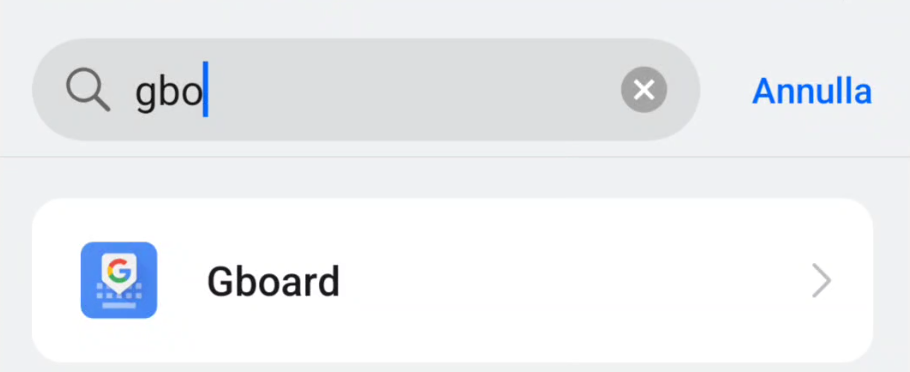
Cliccate su Gboard e in questa schermata cliccate su Autorizzazioni:
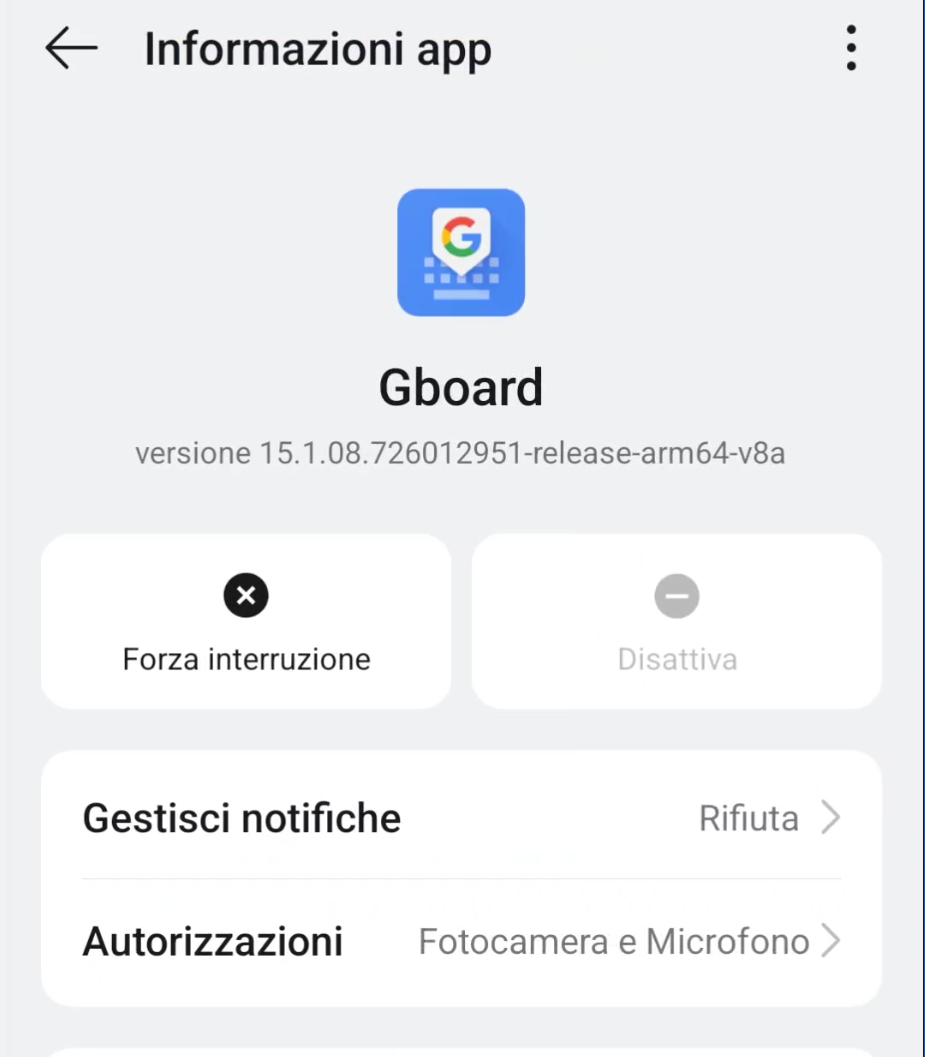
Scegliete Microfono e selezionate “Consenti solo mentre l’App è in uso”:
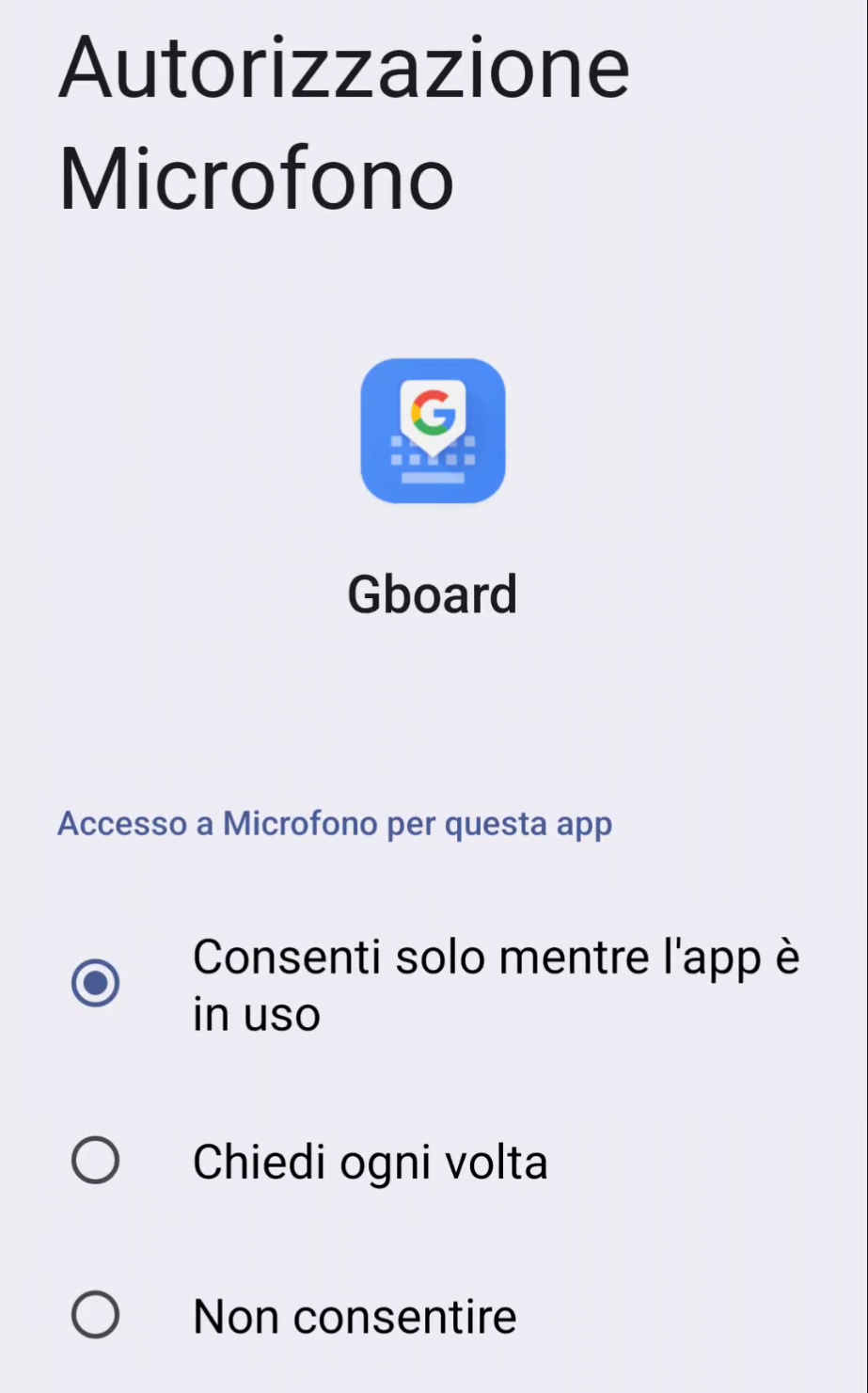
A questo punto dovrebbe funzionare. Se aveste ancora problemi fatemi sapere nei commenti.
Mandare un messaggio vocale
Per mandare un messaggio vocale, premete e mantenete premuto il microfono verde. Quello che direte viene registrato e poi spedito direttamente.
C’è però un modo per “fare più con calma”. Premete, tenete premuto e scorrete verso l’alto. In questo caso compare questo:
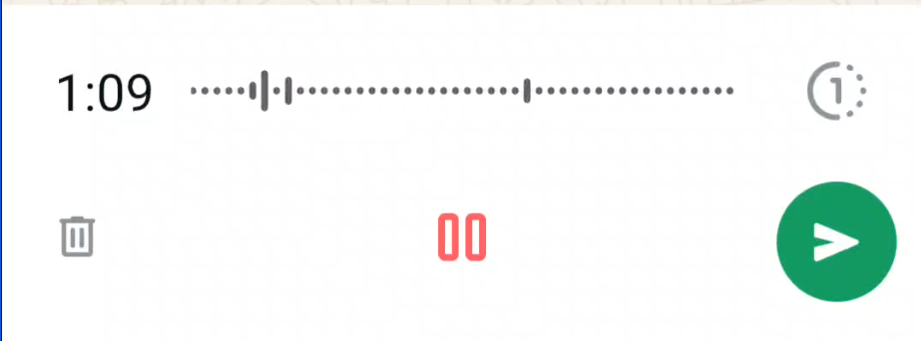
Potete mettere in pausa la registrazione toccando le due barrette verticali, o cancellarla del tutto toccando il cestino.
Se mettete in pausa compare un microfonino rosso al centro:
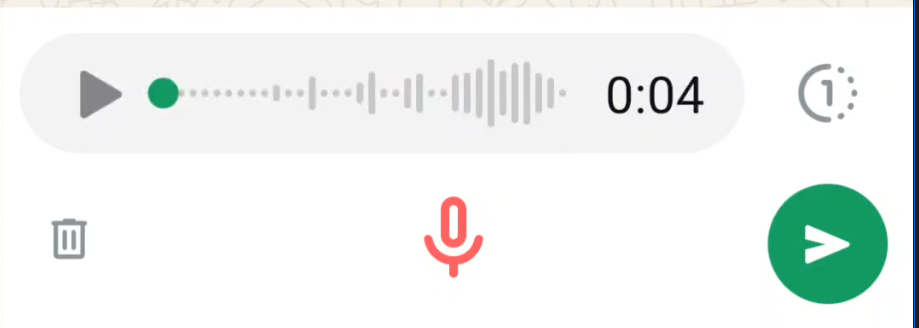
A questo punto - essendo in pausa - potete anche ascoltare ciò che avete registrato. Poi, toccando il microfonino rosso, potete continuare la registrazione.
Per spedire avete la classica freccia verde.
Prossima puntata
Nella prossima puntata vedremo qualche altra opzione per gestire i messaggi.
Oppure, puoi propormi altre idee o fare domande cliccando qui
Non ci sono commenti per questo articolo, puoi aggiungere il tuo subito sotto se vuoi.
Inserisci un commento
Tieni conto che posso eliminare o non pubblicare un commento per qualsiasi motivo. Cerca di essere educato. Non inserire indirizzi e-mail perché non raccolgo alcun dato personale; eventuali indirizzi e-mail sono automaticamente rimossi senza che io li veda.
Se vuoi comunicare direttamente con me, utilizza il link "Scrivimi" in alto.