 IDEA - scintille informatiche
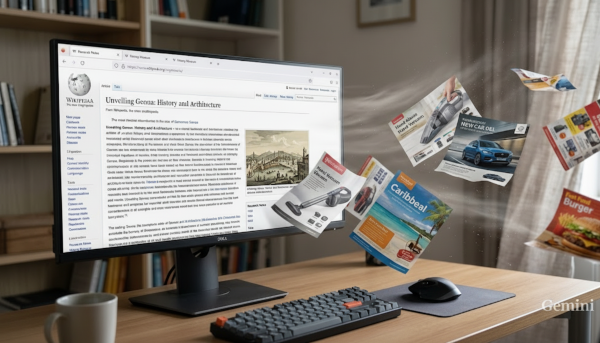
Internet senza pubblicità
Anche a voi dà fastidio la pubblicità che trovate sui siti internet?
Specie sui siti di notizie, ormai è diventato difficile leggere un articolo senza inciampare in riquadri che occupano metà pagina, che magari presentano la “x” per togliere l’annuncio, ma così ben camuffata che finisci spesso per aprire l’annuncio e perderti la notizia. A volte l’annuncio si confonde col contenuto dell’articolo, con effetto ancora peggiore.
Non disperate: ci sono soluzioni e qui vi suggerisco quella che ho scelto io.
La pubblicità su internet
Il mercato della pubblicità su internet in Italia è raddoppiato dal 2018 al 2025 passando da 3 miliardi di Euro a 6 miliardi di Euro.
Per questo essa è diventata sempre più “densa” sovraccaricando i siti che la utilizzano, e affliggendo continuamente noi, utilizzatori della rete, che ne faremmo volentieri a meno.
Il rimedio
Il rimedio che ho trovato (e uso da anni) più semplice e funzionale è utilizzare - per navigare su internet - un programma (o una App sul telefonino) diverso dai soliti Chrome o Edge.
Questo programma si chiama Brave.
 Blocca praticamente tutta la pubblicità.
Un vantaggio aggiunto (YouTube)
Il vantaggio in più è questo: se si usa YouTube all’interno di Brave (quindi - su telefonino - non con la App di YouTube, ma aprendo YouTube da dentro Brave), sparisce anche la pubblicità fastidiosissima di YouTube e si vedono i video senza interruzioni, e non solo: l’audio si può ascoltare anche a schermo spento, cosa che YouTube permette solo a pagamento.
Scaricare per PC
Si scarica da: https://brave.com/it/ cliccando “Passa a Brave” ed esiste per Windows, Mac, Linux.
Scaricare per Cellulare
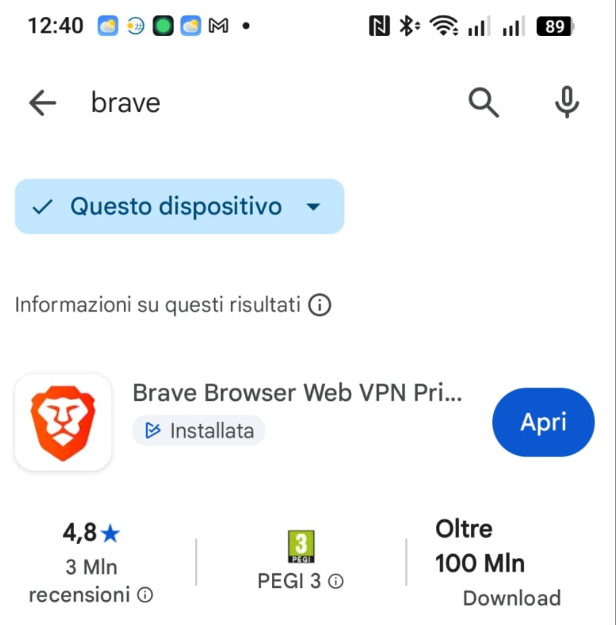
Su Android o iOS cercate Brave nei rispettivi Store.
Ecco come appare su Play Store (vedrete Installa invece di Apri)
Impostare Brave come predefinito su Android
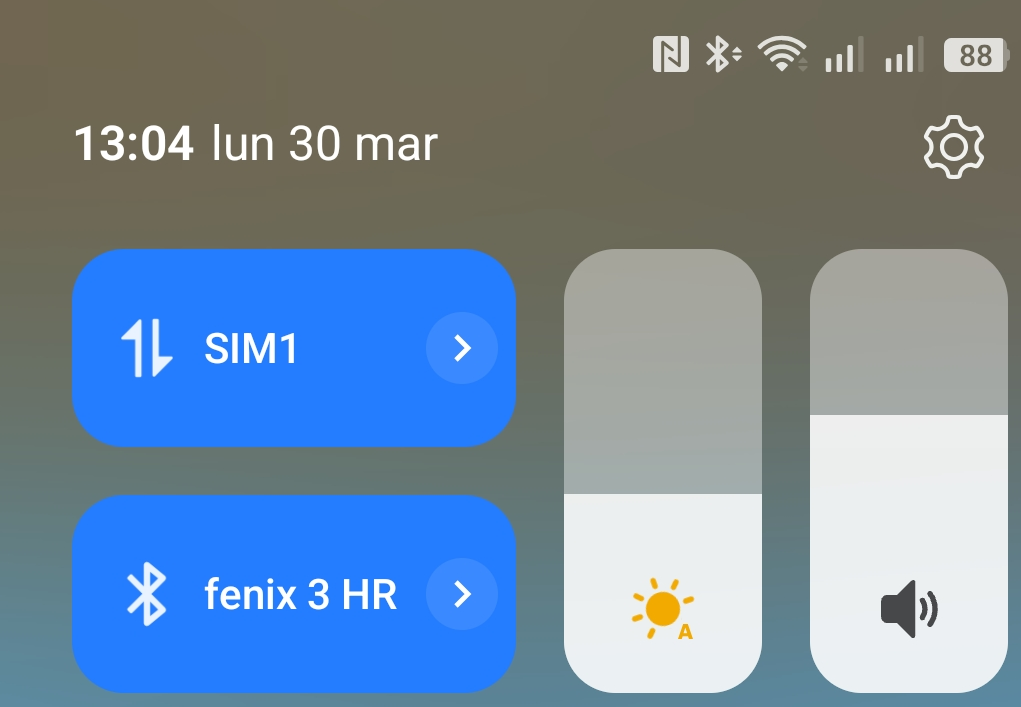
Per fare in modo che si apra Brave quando cliccate su un link sul telefonino, scegliete Impostazioni. Di solito è l’ingranaggio che si vede trascinando dall’alto come qui sotto:
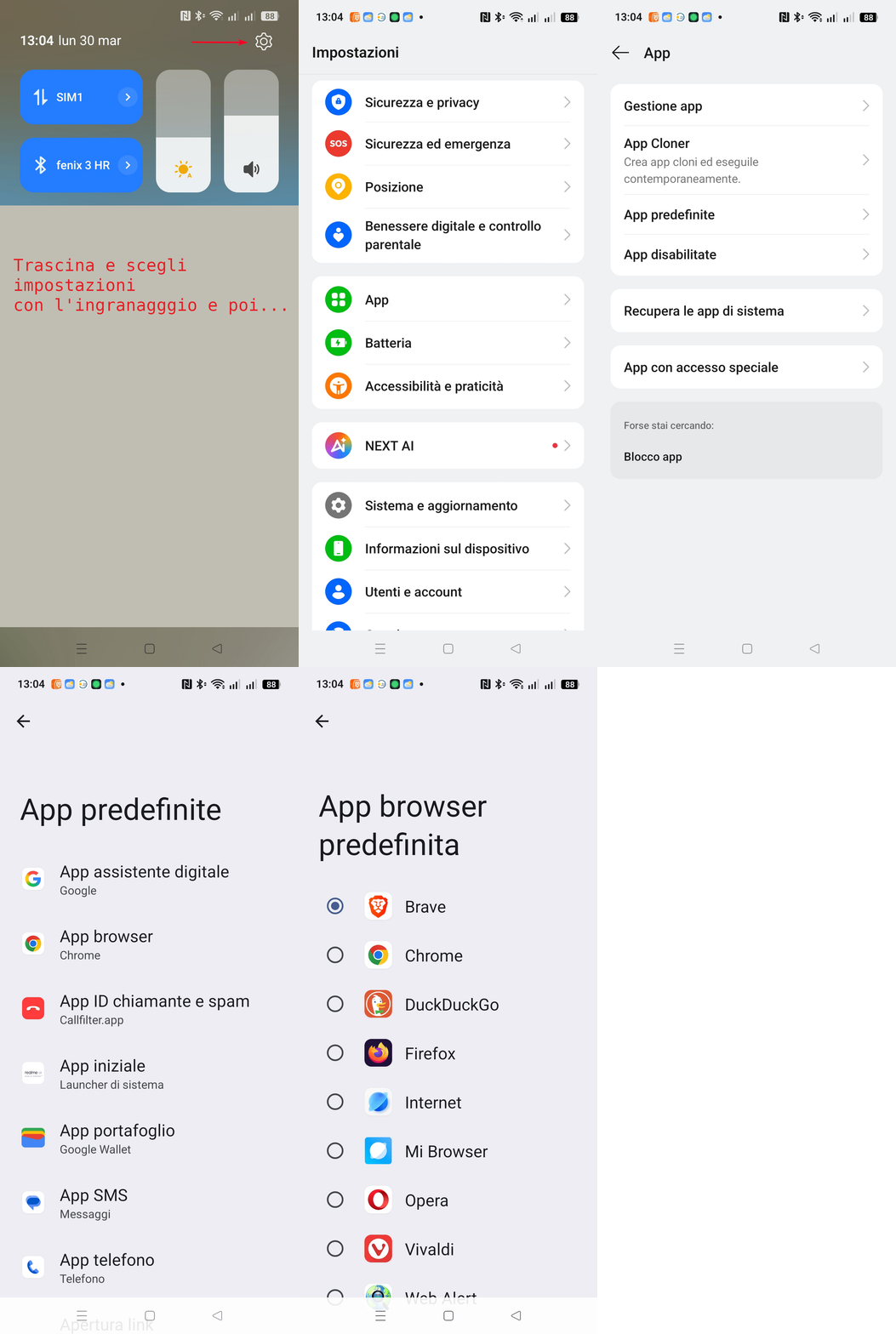
Poi scegliete di seguito App → App predefinite → App browser → Brave.
Vi metto qui un’animazione della sequenza.
Impostare Brave come predefinito su PC
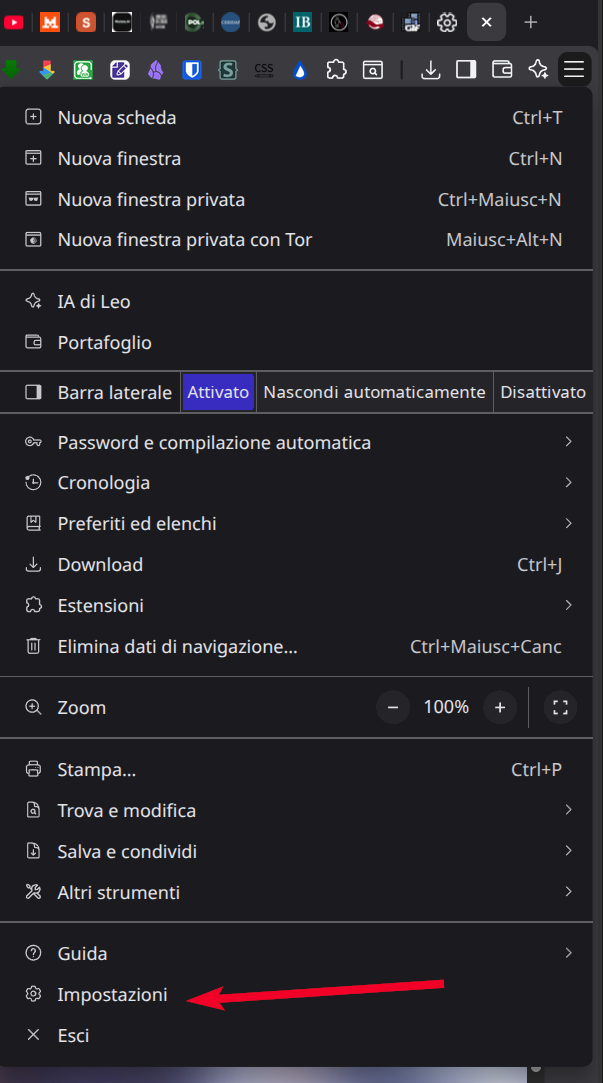
Aprite Brave, andate a destra sulle tre “righette” (chiamate hamburger menu) e scegliete Impostazioni (vedi la freccia rossa).
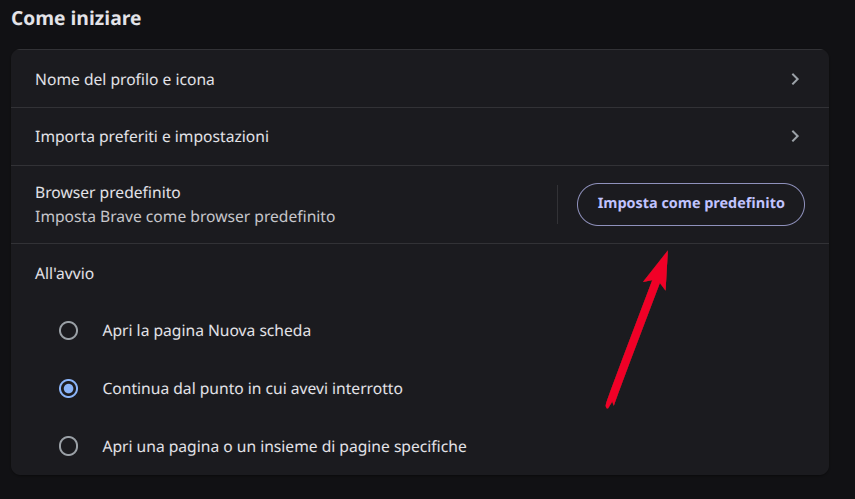
A questo punto cliccate su “Imposta come predefinito”:
Approfondimenti
AdBlock
I più esperti di voi sapranno che esistono degli strumenti aggiuntivi per Chrome o Edge o per altri browser, che servono a bloccare la pubblicità. Il più noto è AdBlock.
Brave non ne ha bisogno, perché ha un sistema di blocco incorporato senza dover aggiungere nulla.
Braccio di ferro
Ovviamente la pubblicità è l’introito principale per molti siti, che quindi hanno adottato contromisure per chi blocca gli avvisi.
Anche i sistemi di blocco si perfezionano, e così via… una rincorsa, o un braccio di ferro.
YouTube, per esempio, cerca sempre di rinforzare le proprie “mura” e non escludo che possa in futuro obbligare Brave a visualizzare la pubblicità. La “fortuna”  di Brave è di essere utilizzato probabilmente da meno del 2% degli utilizzatori (forse addirittura solo lo 0,5% su Android), e di non costituire quindi un grave “pericolo” per YouTube.
Uscire o sbloccare
Può quindi apparire un messaggio che invita a rimuovere il blocco per proseguire nella lettura.
Qui ci sono due scelte: abbandonare il sito, o “sbloccare” la pubblicità solo per quel sito.
Sbloccare su cellulare
Su cellulare premete il simbolo col leone sulla app di Brave:
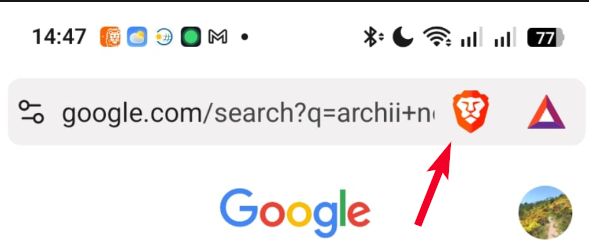
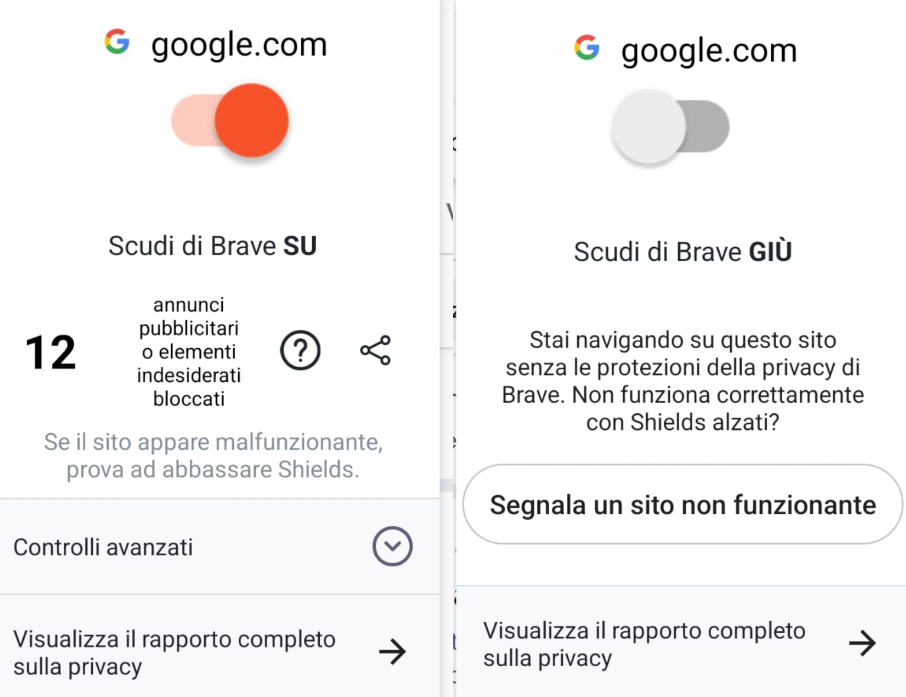
E poi “spostate” l’interruttore per “abbassare” lo “scudo” di Brave.
Sbloccare su PC
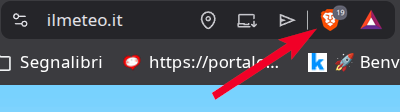
Anche su PC cliccate l’icona di Brave che si trova a destra dell’indirizzo della pagina web:
e poi spostate l’interruttore:
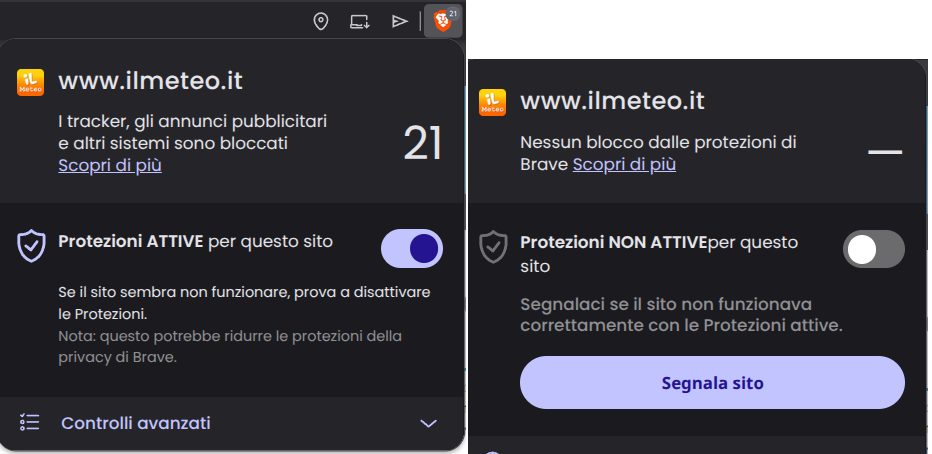
Piccola nota finale
Qualcuno potrebbe dire: se i siti vivono di pubblicità, è giusto non bloccarla.
Ma… est modus in rebus, direbbero gli antichi; c’è una misura nelle cose. Se la pubblicità fosse in cima o in fondo, o comunque ragionevolmente dosata, potrebbe anche essere tollerabile.
Ma se tu che pubblichi l’articolo mi metti così tanta pubblicità da impedirmi di leggere l’articolo senza grossi sforzi, mi lasci solo due scelte: togliere la pubblicità… o non leggere il tuo articolo. Che ne dite?
Oppure, puoi propormi altre idee o fare domande cliccando qui
Non ci sono commenti per questo articolo, puoi aggiungere il tuo subito sotto se vuoi.
Inserisci un commento
Tieni conto che posso eliminare o non pubblicare un commento per qualsiasi motivo. Cerca di essere educato. Non inserire indirizzi e-mail perché non raccolgo alcun dato personale; eventuali indirizzi e-mail sono automaticamente rimossi senza che io li veda.
Se vuoi comunicare direttamente con me, utilizza il link "Scrivimi" in alto.